
Créer un fournisseur d’affaires
Un fournisseur d’affaires correspond à un prestataire ou sous-traitant affecté à une affaire spécifique (ex. mission de régie externe).
⚠️ À ne pas confondre avec un fournisseur de frais généraux (ex. fournisseurs internes, achats structurels).
➕ Etapes pour créer un fournisseur d’affaires :
- Accédez au module « Achats » puis cliquez sur « Fournisseurs ».
- Par défaut, l’onglet affiché est :
Fournisseurs pour les affaires
📌 Ce type de fournisseur est conçu pour être associé à des missions dans les affaires.
3. Cliquez sur « + Nouveau ».

Informations à renseigner :
- Choisissez le « type » qui correspond à la zone fiscale :
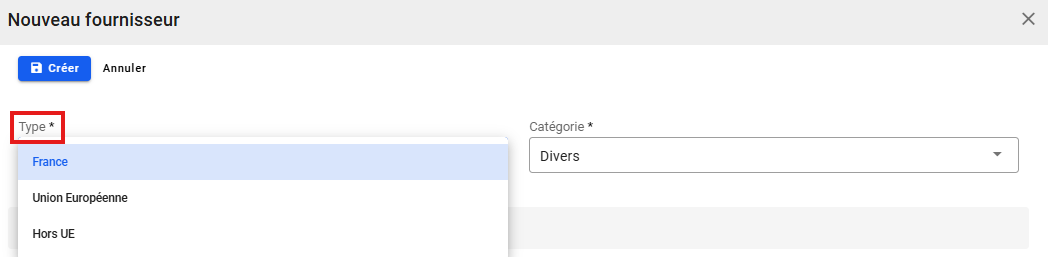
📌 Ce choix est définitif et conditionne le traitement TVA / autoliquidation.
- Choisissez une catégorie de fournisseur (exemples : Prestataires IT, Consultant RH, Freelance UX…).
📌 Les catégories sont personnalisables sur demande auprès du support.
Elles permettent de filtrer, classer et analyser les fournisseurs.
- N° SIREN (pour les fournisseurs en France).
L’ERP interroge automatiquement la base SIREN pour récupérer les informations de l’entreprise.
⚠️ Fonctionnalité réservée à la zone France.
- Autres informations :
- Taux de TVA applicable
- Mode de paiement (virement, etc.)
- Conditions de paiement
- Signataire du contrat
- Adresse e-mail de contact (pour l’envoi automatique de contrats en signature électronique)
✅ Bravo ! Vous avez créé votre premier fournisseur d’affaires.
Vous pouvez maintenant lui associer une ressource.
Associer une ressource au fournisseur d’affaires :
Une ressource correspond à un consultant, freelance ou intervenant rattaché à ce fournisseur pour une mission spécifique.
➕ Etapes :
- Depuis la fiche fournisseur, ajoutez une nouvelle ressource.
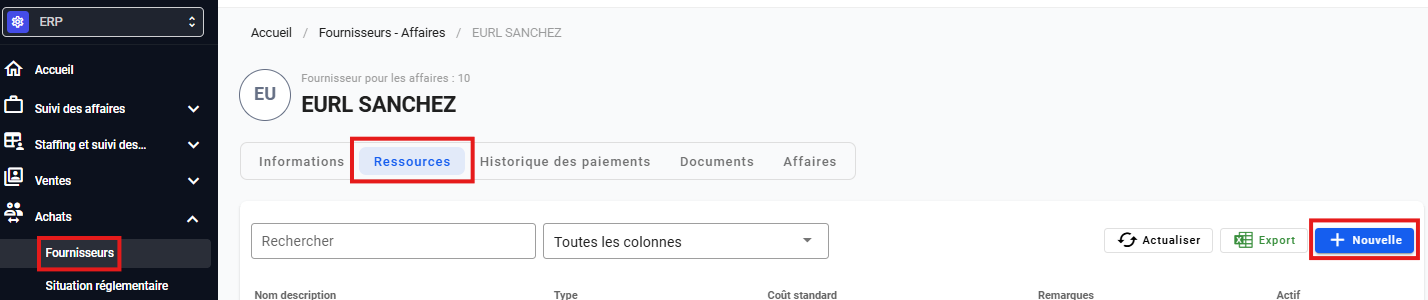
- Renseignez les éléments suivants :
- Nom et prénom
- Adresse e-mail (nécessaire pour le suivi ou la validation électronique)
- Coût standard (facultatif, ajustable par affaire)
📌 Le coût standard est à titre indicatif. Il peut être modifié par affaire et est historisé pour le suivi des temps.
- Cliquez sur « Créer ».
✅ Résultat : La ressource est désormais rattachée au fournisseur et peut être désormais affecté à des projets.