
Faire une demande d’absence
Dans Karanext, vous pouvez :
- Soumettre une demande de congés, RTT, congés sans solde ou absence exceptionnelle
- Consulter vos soldes de congés et RTT à jour
📌 Vos demandes sont soumises à validation par votre manager.
1. Saisir une demande d’absence
➕ Etapes pour la saisie des absences :
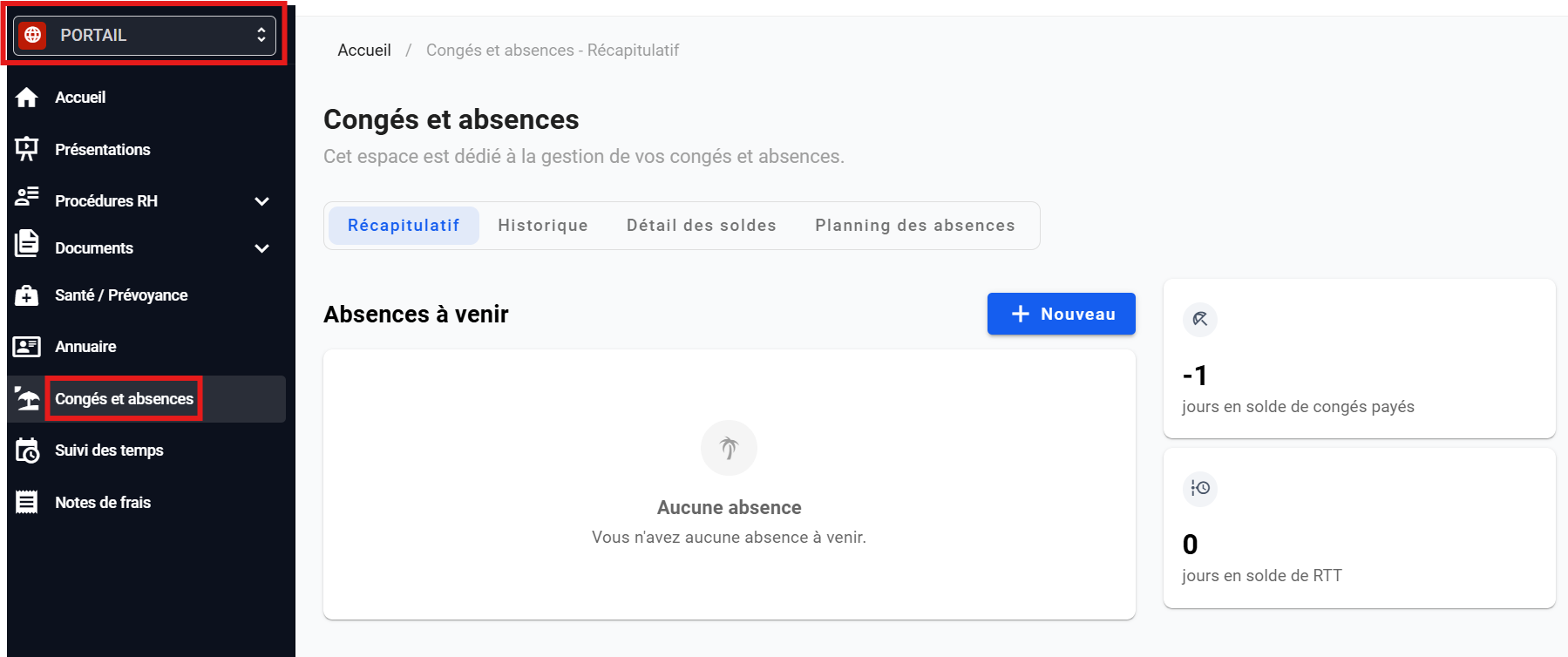
- Accédez à votre PORTAIL. Allez dans le menu « Congés et absences ».
- Ouvrez l’onglet "Récapitulatif"
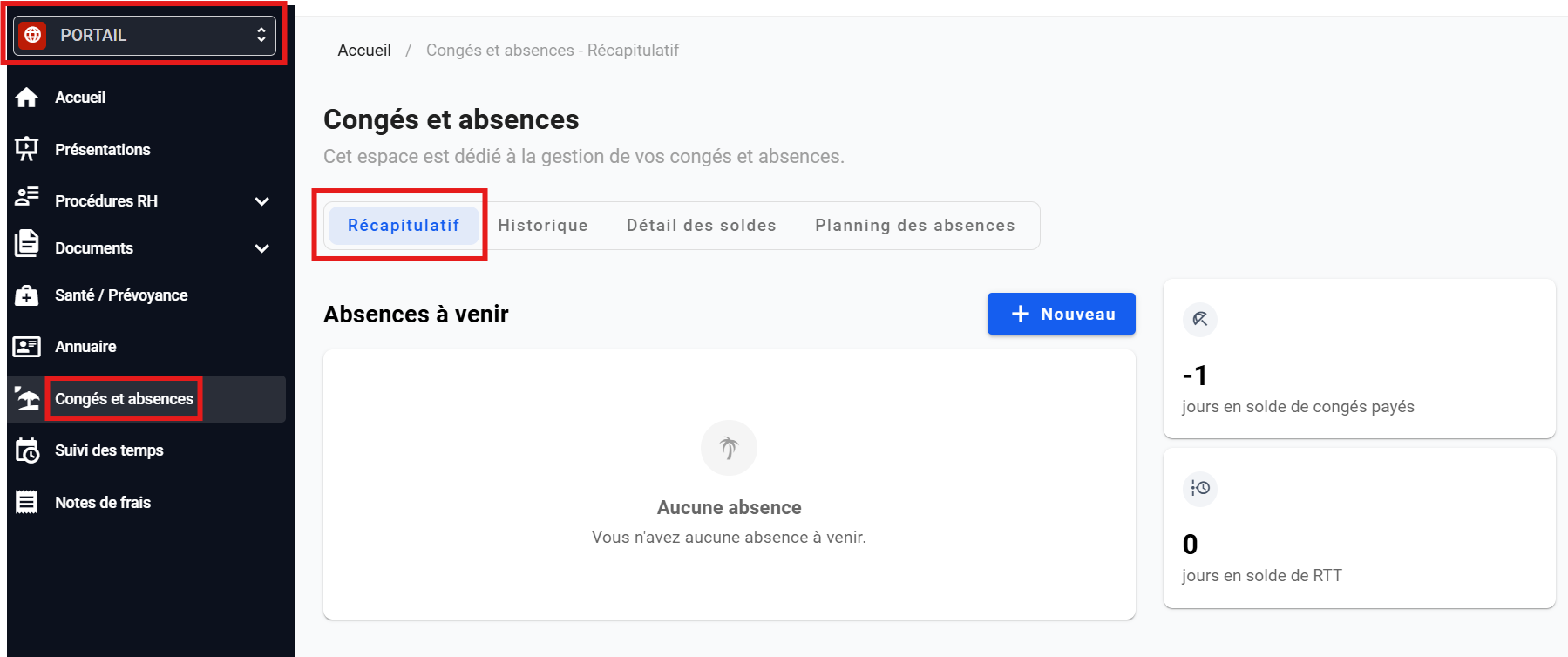
Cet espace vous permet de :
- Voir vos absences à venir
- Consulter vos soldes de congés/RTT
- Faire une nouvelle demande
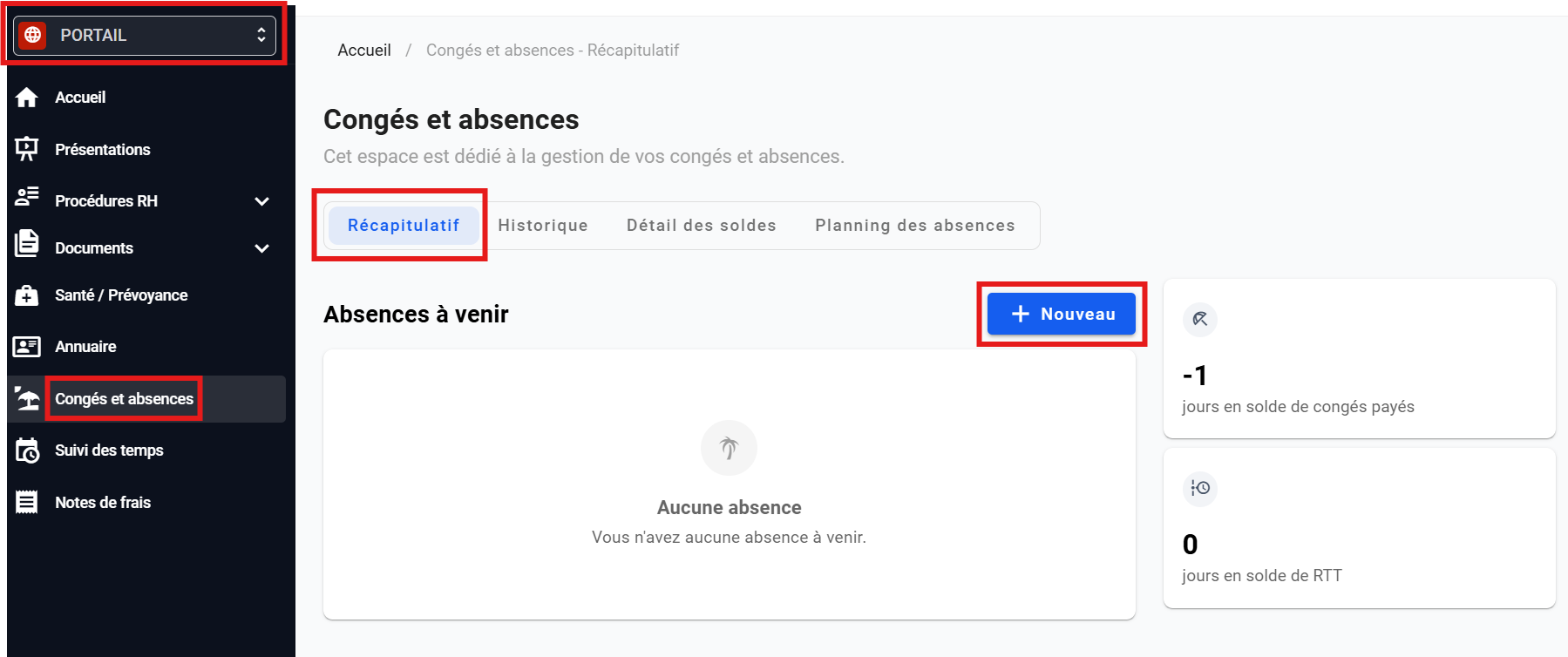
Pour faire une demande d’absence (ou ajouter un arrêt de travail), cliquez sur 
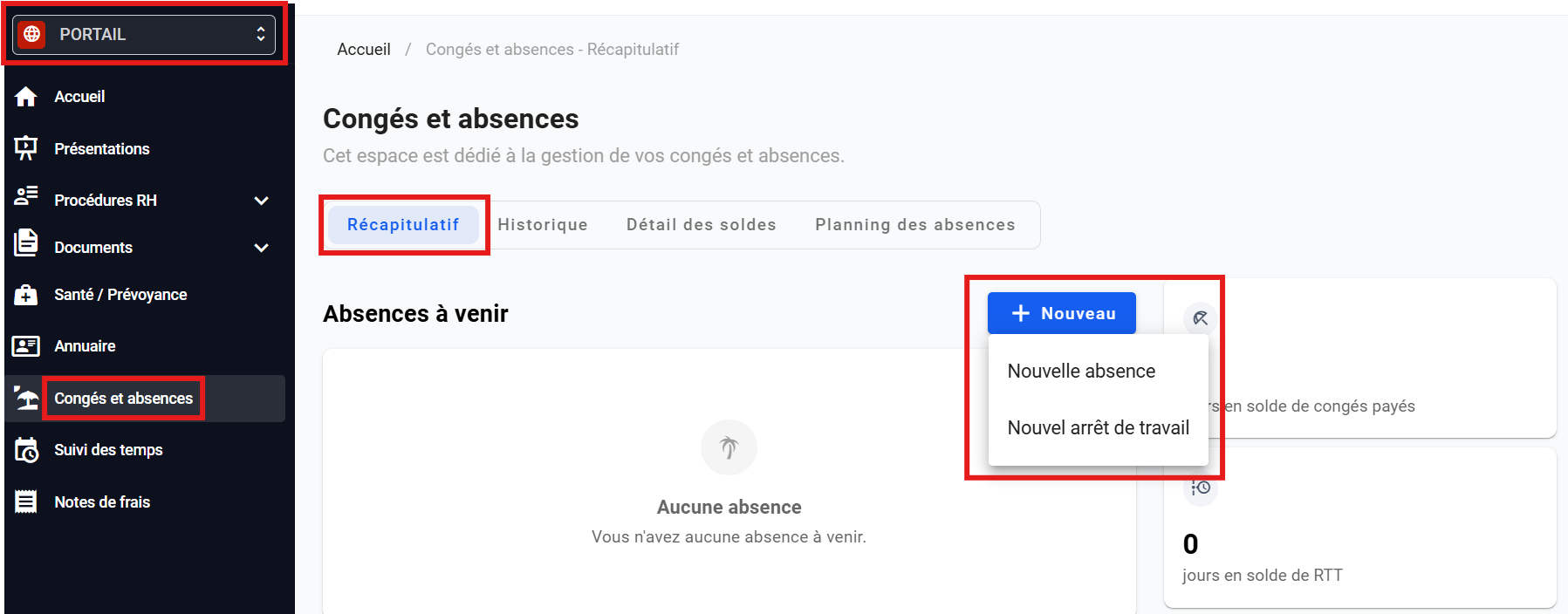
- Sélectionnez « Nouvelle absence » ou « Nouvel arrêt de travail »
📌 Généralement votre arrêt de travail est envoyé à votre responsable RH qui traite le document et met l’information dans Karanext.
Renseignez votre demande :
Depuis la fenêtre « Demande d’une nouvelle absence » :
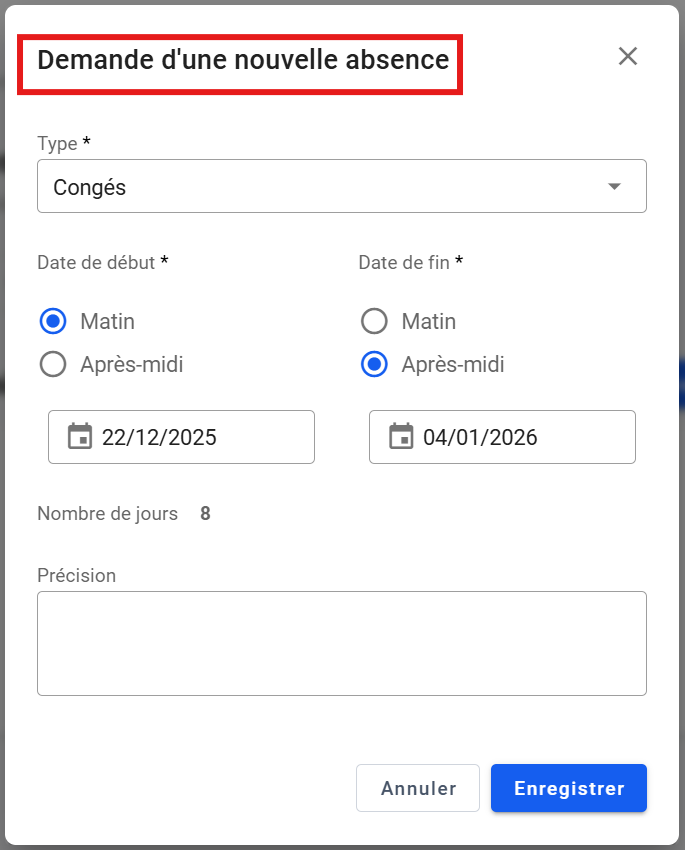
1- Sélectionnez le type d’absence (congés, RTT, congés sans solde, famille ou congé exceptionnels).
⚠️ Vous ne pouvez effectuer qu’une demande par type d’absence (c’est-à-dire que vous ne pouvez pas faire une demande d’absence qui regroupe quelques jours de CP et quelques jours de RTT).
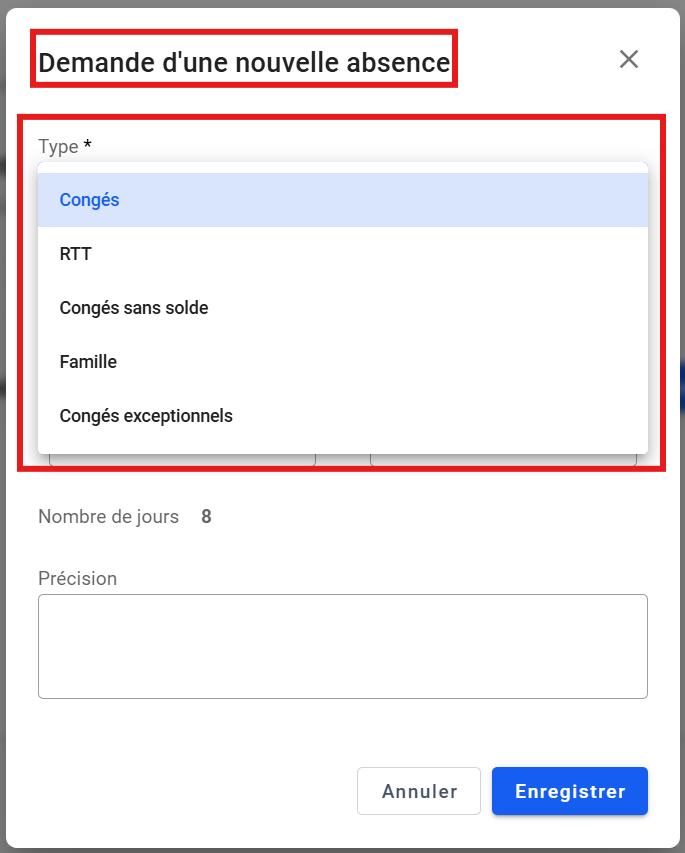
2- Renseignez la date de début et date de fin.
📌 Par défaut, le début d’absence est coché le Matin et la fin d’absence est cochée l’Après-midi. Si vous souhaitez une demi-journée, et plus précisément une matinée alors vous devrez cocher « Matin » en date de début et « Matin » en date de fin.
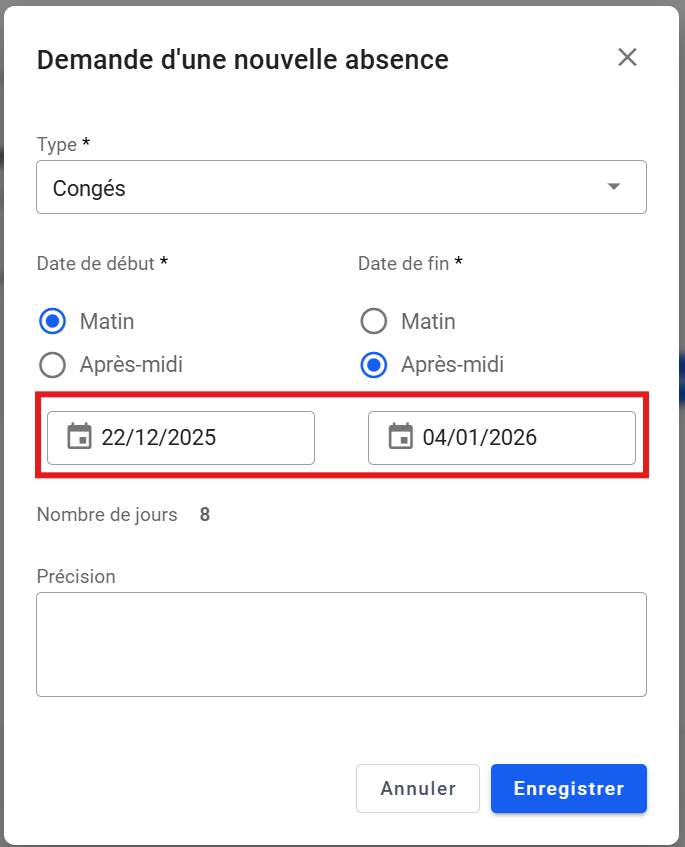
3- Vous pouvez vérifier le nombre de jour d’absence :
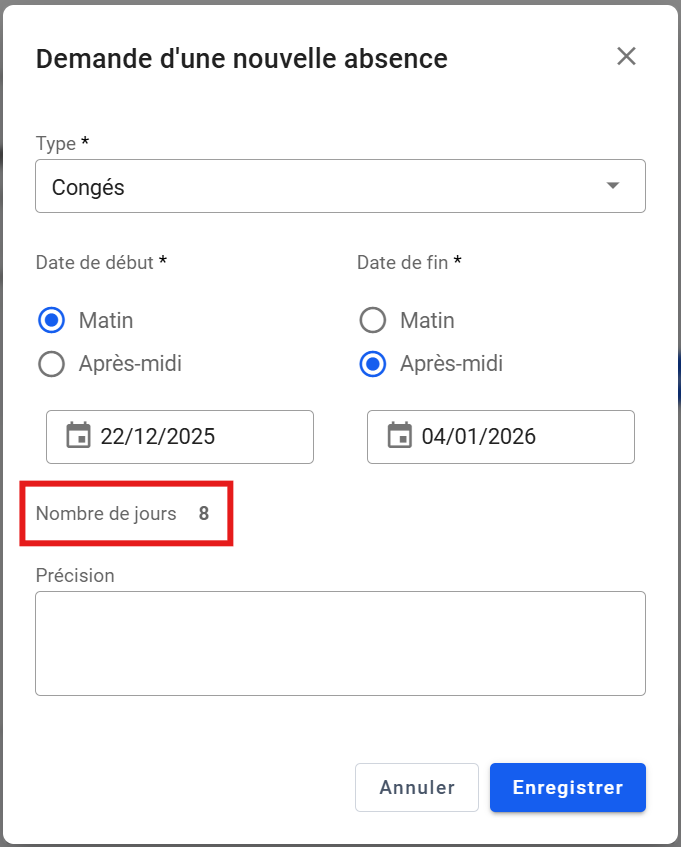
4- Vous POUVEZ ajouter une précision à votre demande d’absence lorsque cette dernière est un congés, un RTT ou un congés sans solde. Et vous DEVEZ ajouter une précision lorsqu’il s’agit d’une absence pour raison familiale ou congés exceptionnels (sans quoi la demande ne pourra pas être prise en compte).
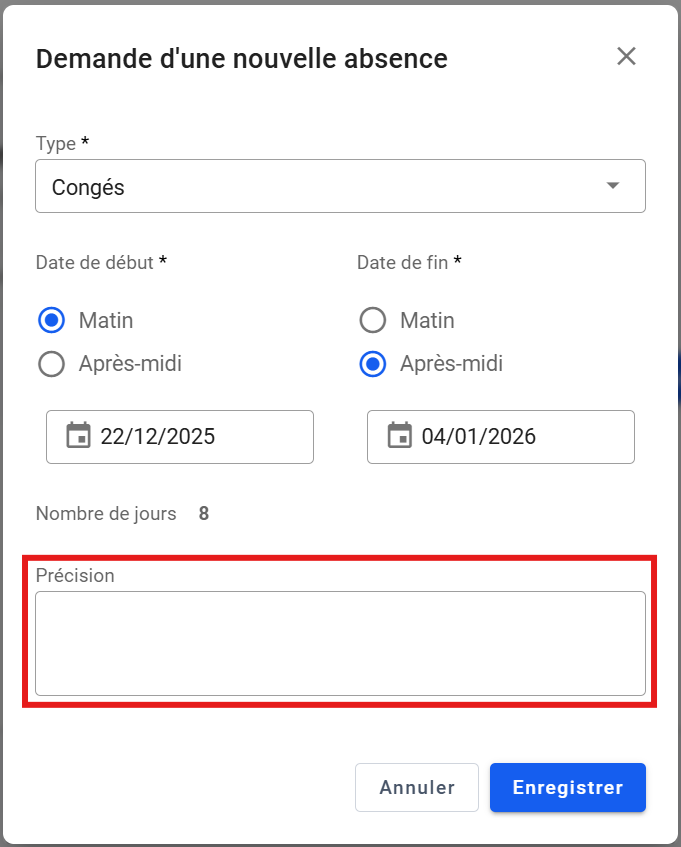
5- Cliquez sur 
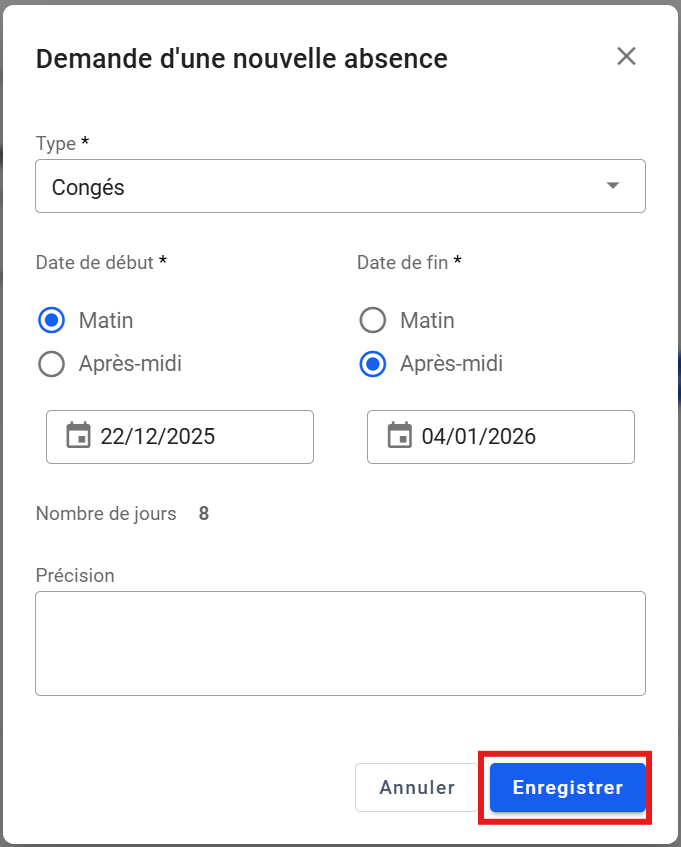
Et après ?
- Votre manager reçoit une notification automatique par e-mail de votre demande d'absence.
- Une fois votre demande acceptée ou refusée, vous êtes notifié également par email
- Vous pouvez suivre l’historique de vos demandes dans l’onglet "Historique"
L’onglet « Historique » indique toutes les absences passées.
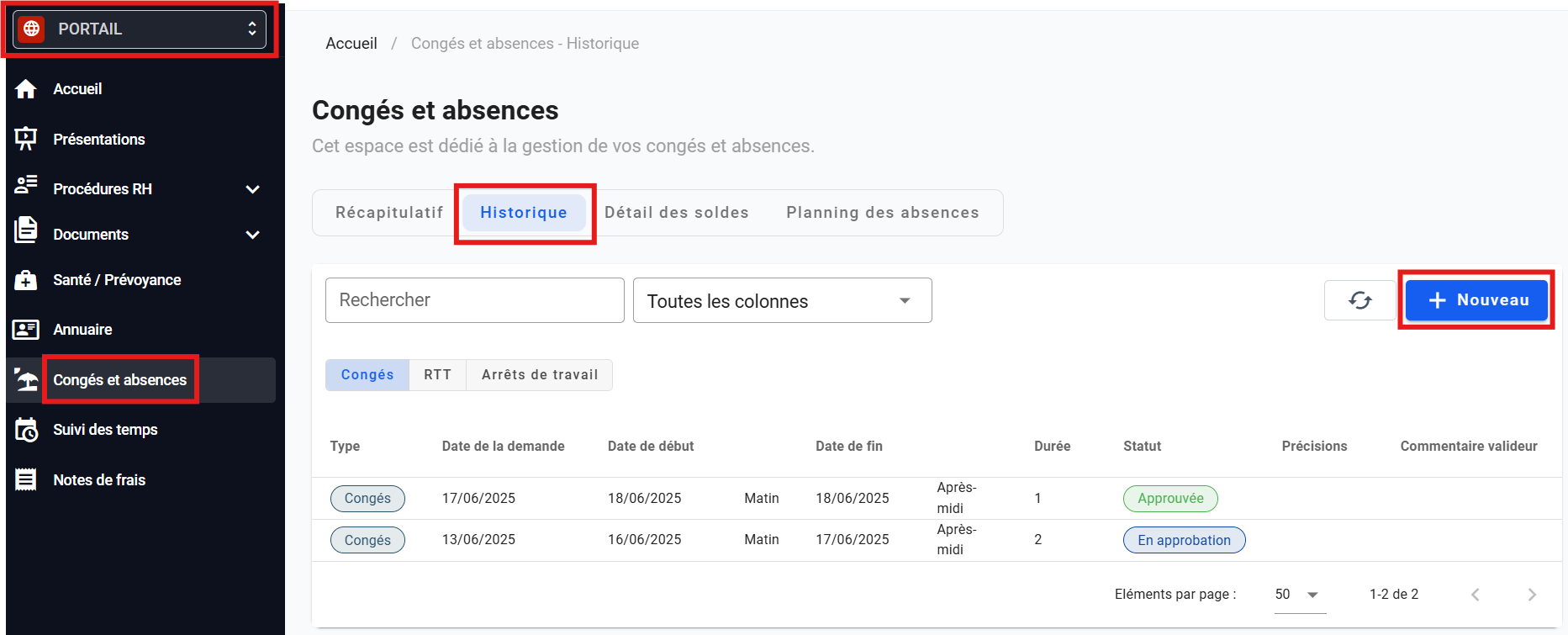
Dans cet onglet, vous pouvez également faire une demande d’absence en cliquant sur 
L’onglet « Détail des soldes » affiche le solde précis de chaque type d’absence
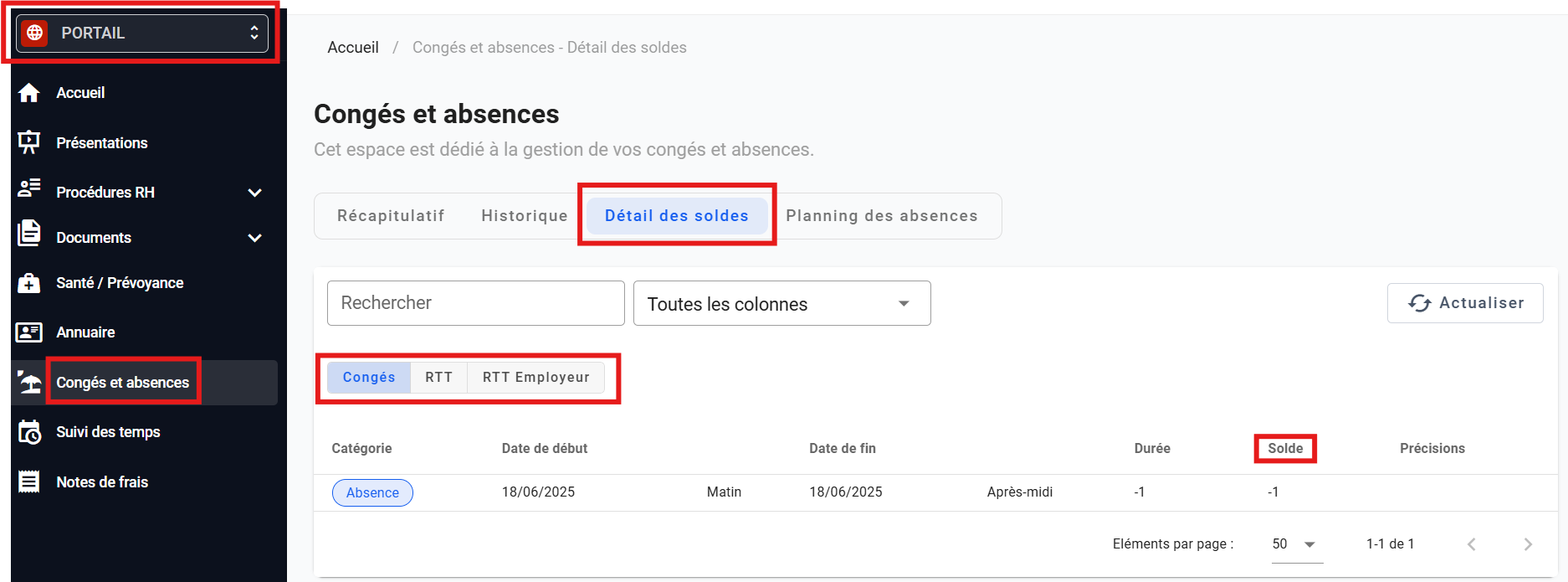
L’onglet « Planning des absences » vous permet de visualiser les congés/absences de vos collègues (par mois/pôle)
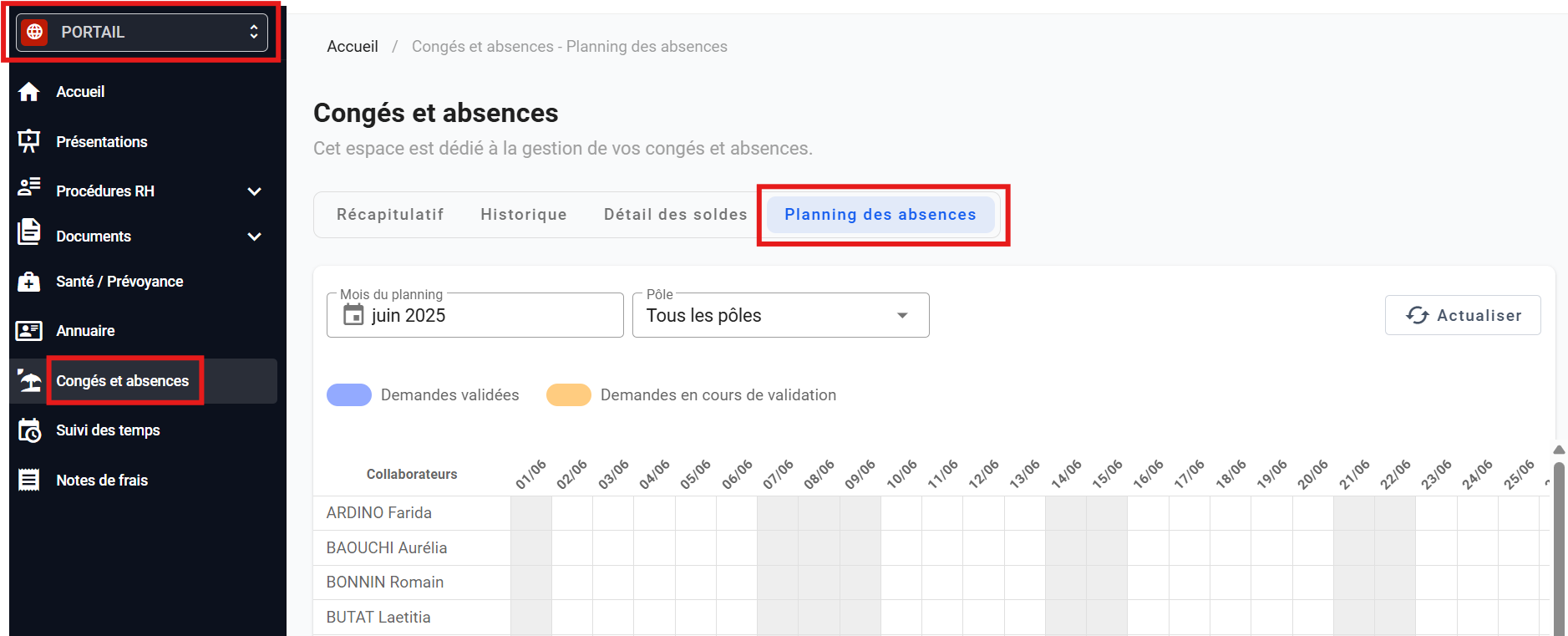
Ouvre l’espace dédié à la gestion de vos congés et absences.
- Sélectionnez le mois de consultation souhaité.
- Sélectionnez le pôle à afficher.
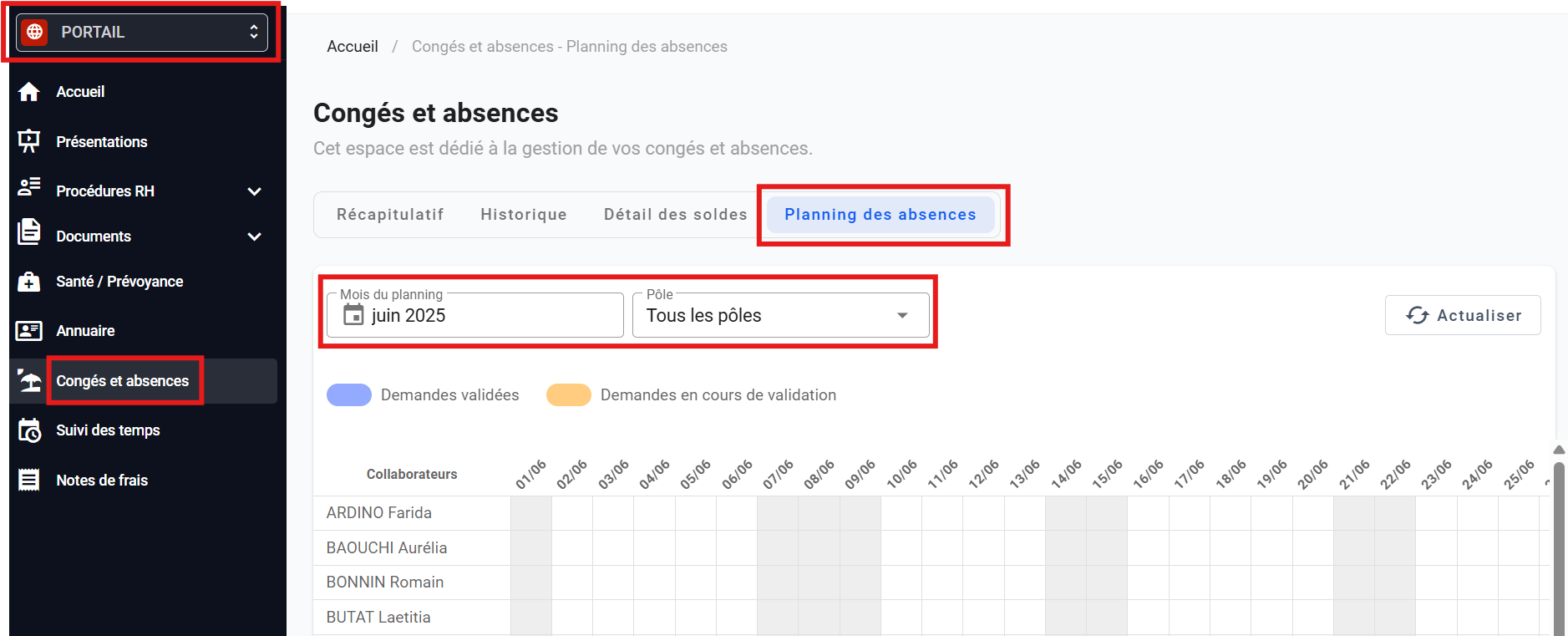
📌 En bleu : les demandes validées, et en orange : les demandes en cours de validation.
Bon à savoir :
- Une demande = un seul type d’absence
- Les arrêts de travail sont généralement saisis par votre service RH
- Votre solde est mis à jour automatiquement après validation
✅ Félicitations, votre savez désormais effectuer votre première demande d’absence !