
Comment saisir une note de frais dans Karanext ?
Dans Karanext, vous pouvez saisir vos notes de frais et ainsi les soumettre automatiquement à validation auprès de votre manager.
📌 Pensez à enregistrer vos demandes de notes de frais afin qu’elles soient proposées en validation auprès de votre manager.
1. Saisir ses notes de frais
➕ Etapes pour la saisie des notes de frais :
- Accédez à votre PORTAIL puis dans le menu « Notes de frais ».
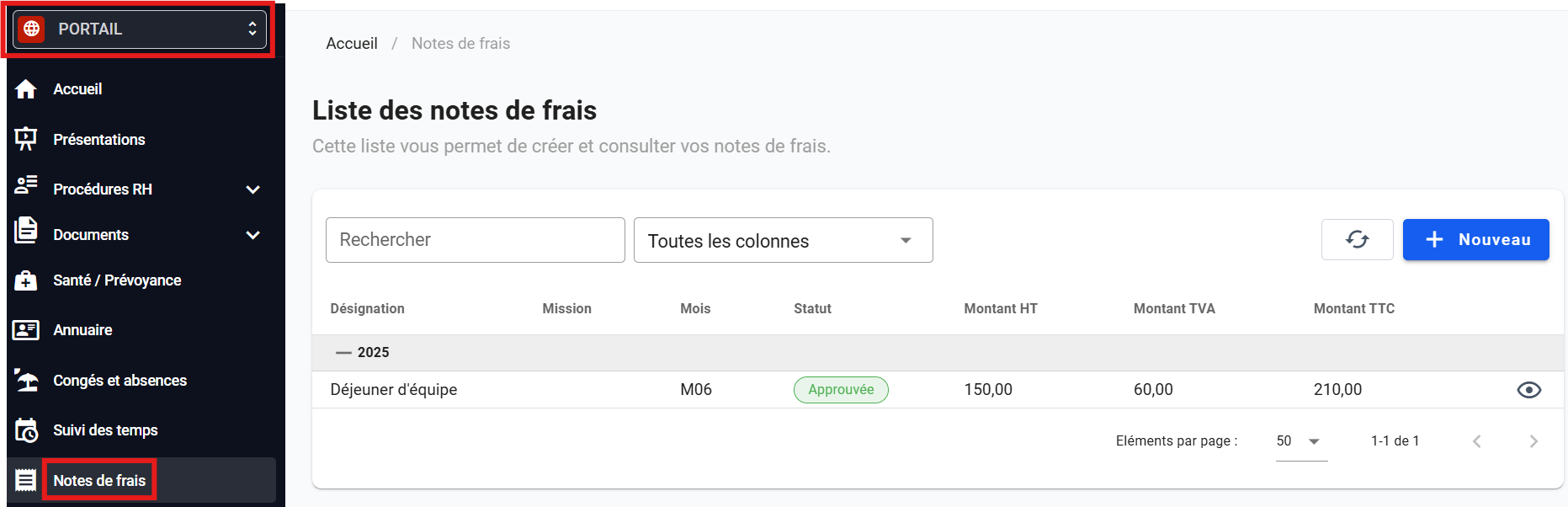
📌 Cela ouvre la liste des notes de frais. Cette liste vous permet de créer et consulter vos notes de frais.
- Cliquez sur
.
- Créez une note de frais :
- Saisissez le mois de la note de frais
- Renseignez une désignation à votre note de frais (titre de la note)
- Renseignez un commentaire (optionnel)
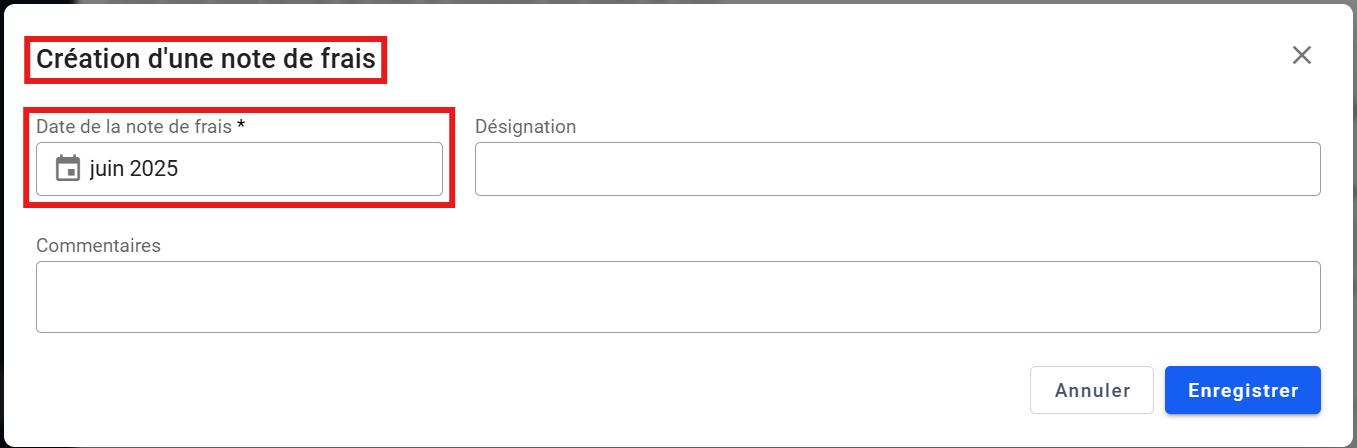
- Cliquez sur
pour passer à l’étape suivante de la création de la note de frais.
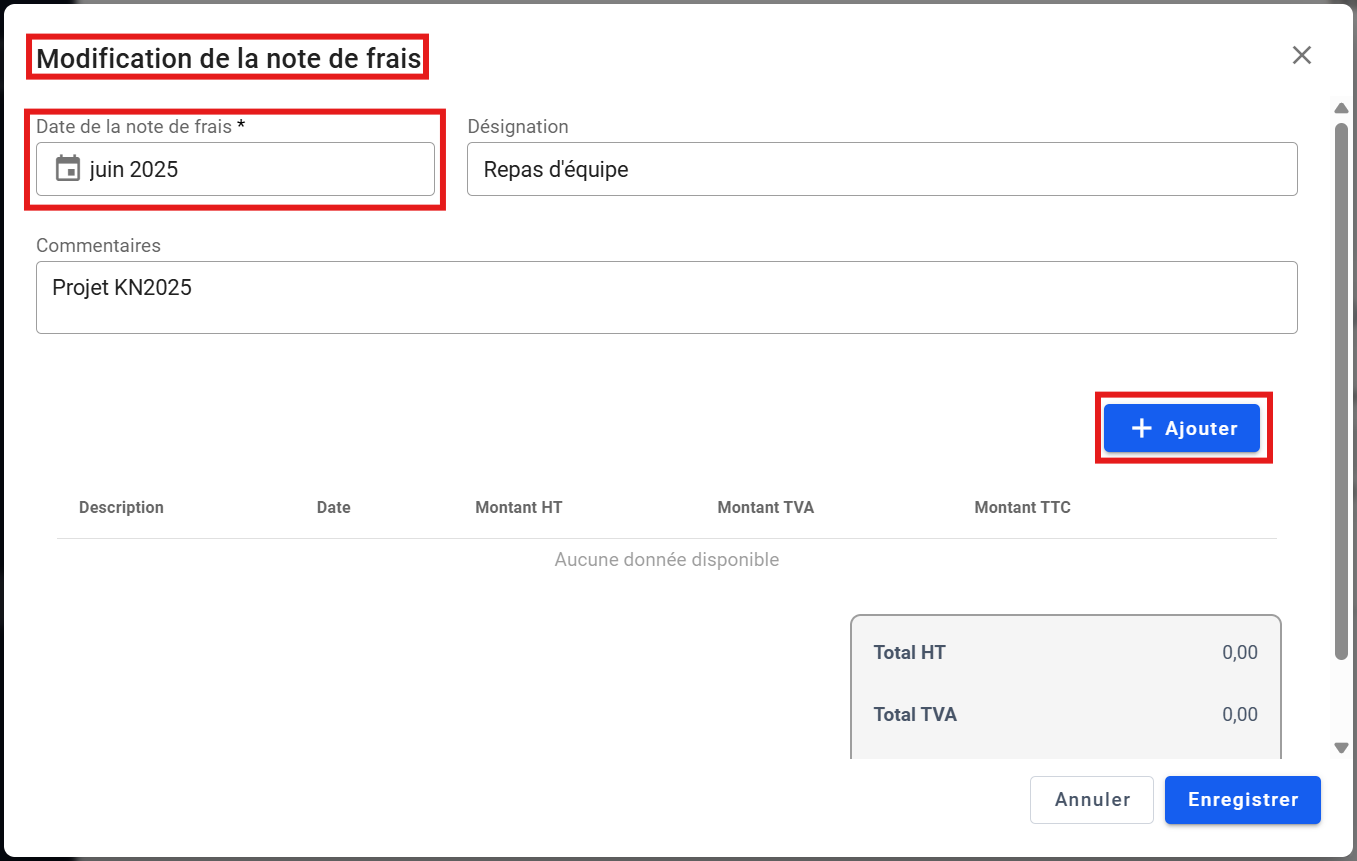
- Ajoutez les détails de la dépense dans la fenêtre « Modification de la note de frais » :
- Cliquez sur
.
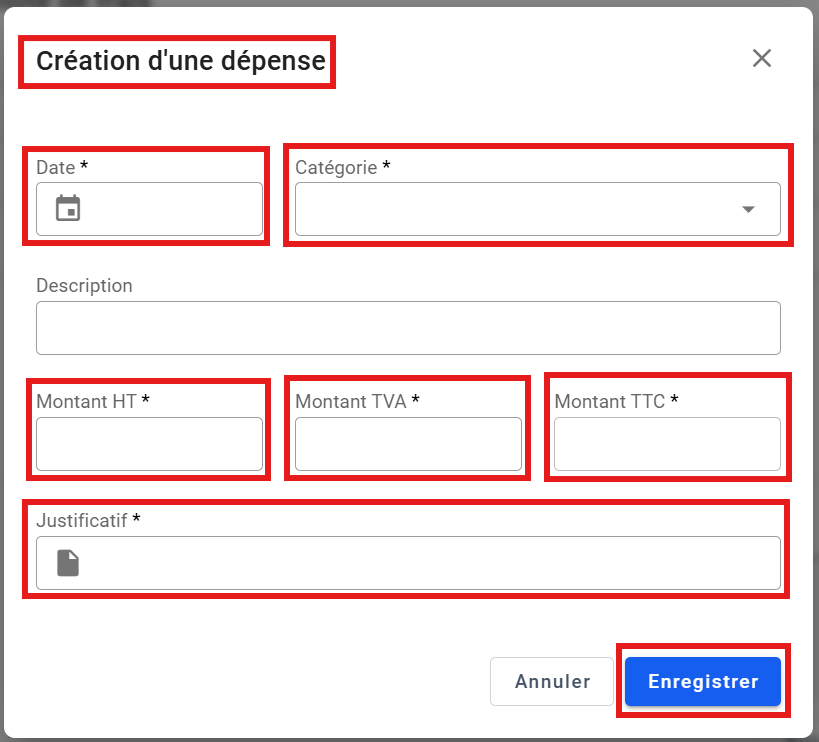
- Renseignez les informations de la fenêtre « Création d’une dépense » :
- Renseignez la date de la note de frais
- Renseignez la catégorie d’achat (ex : Frais de transport, Frais d’hébergement, Frais liés à des missions, etc.)
- (Optionnel) Vous pouvez renseigner une description (ex : qui sont les invités en cas d’invitation clients/collaborateurs, objet + lieu de la dépense…)
- Renseignez le montant HT et le montant de la TVA. Le montant TTC se calcule automatiquement.
⚠️ Il s’agit ici de renseigner le montant de la TVA et non pas le pourcentage
- Insérez le justificatif en cliquant sur :

Qui vous permet d’accéder directement à vos documents
- Cliquez sur
X2
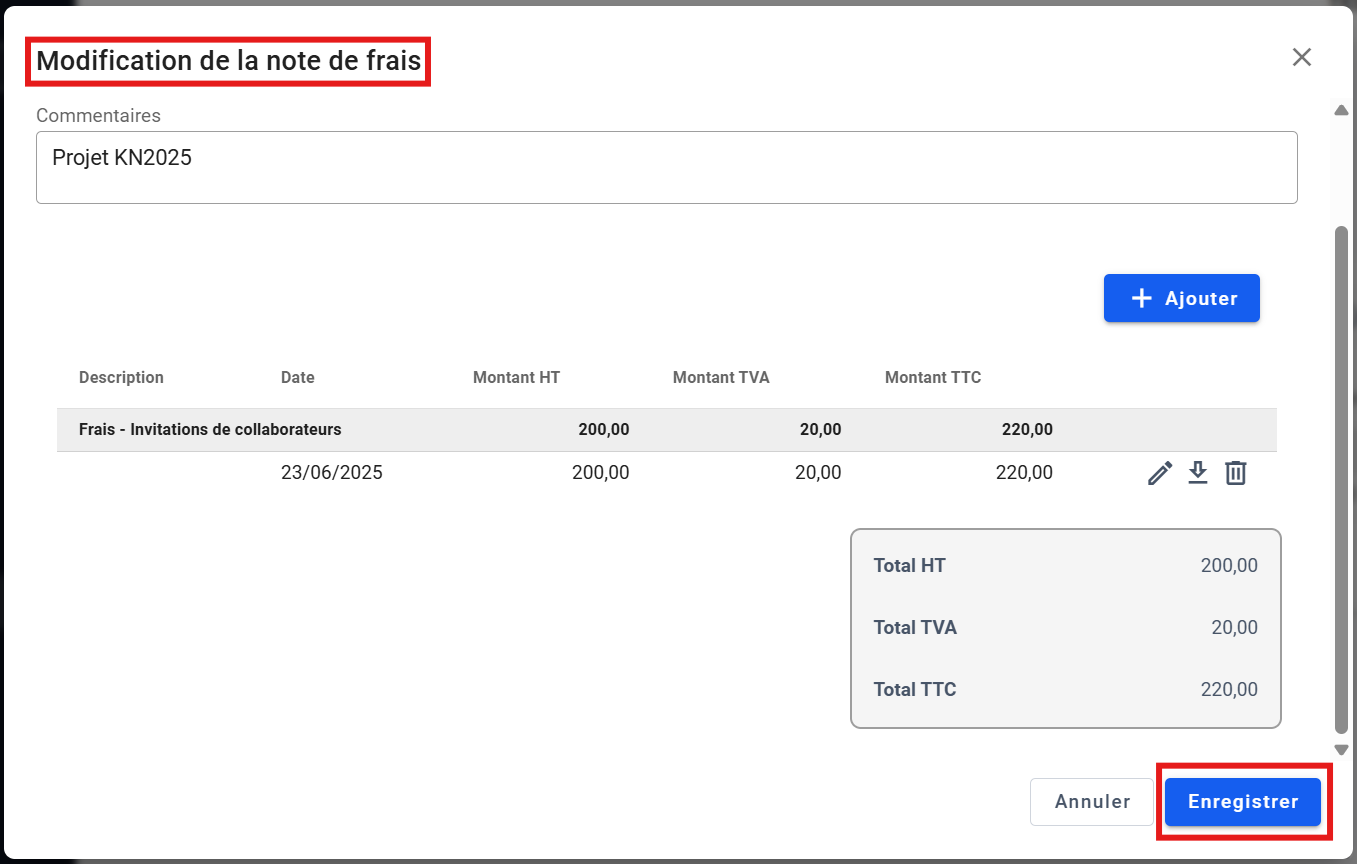
📌 Une notification par mail est envoyée à votre manager l’informant qu’une note de frais vous concernant est à valider.
Et lorsqu’elle sera validée (ou refusée), vous recevrez alors une notification par e-mail. Si la note de frais est validée, alors votre note de frais passera du statut « Brouillon » au statut « Approuvée ».
✅ Félicitations, votre première note de frais a été créée !