
Créer des collaborateurs, contrats de travail et avenants
Dans Karanext, vous pouvez créer un nouveau collaborateur et suivre son parcours RH depuis son intégration jusqu'à sa sortie.
1. Créer un nouveau collaborateur
➕ Etapes pour la création d'un collaborateur :
- Allez dans le module « RH » puis dans la fenêtre « Collaborateurs ».
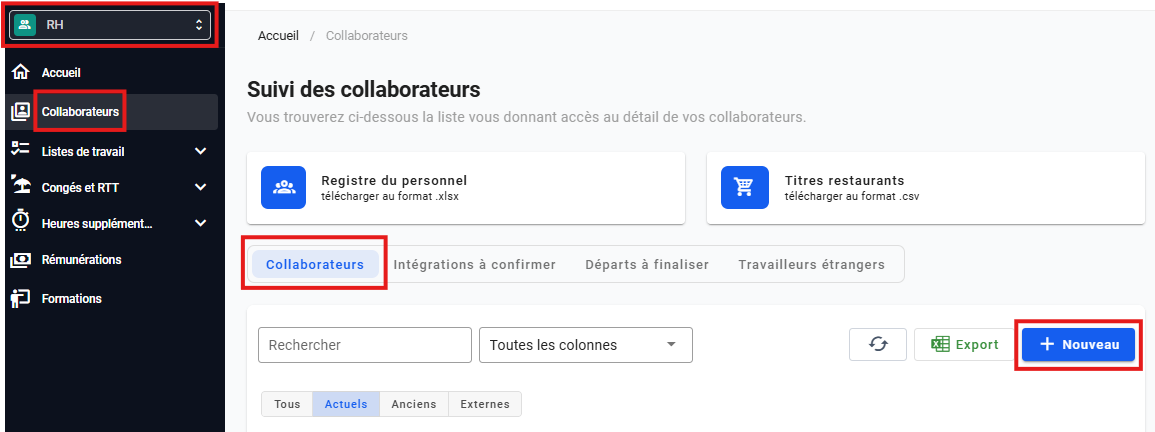
1- Cliquez sur 
2- Renseignez les informations de la page « Création d’un collaborateur » : nom, prénom, date d’entrée, date de période d’essai…
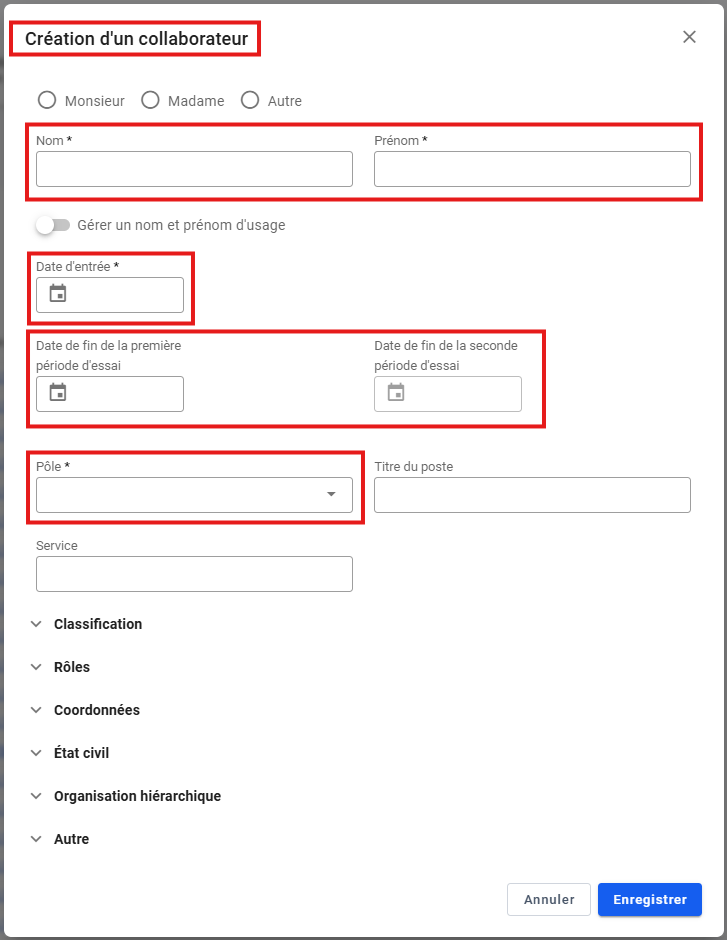
⚠️ Les champs marqués par un astérisque sont obligatoires.
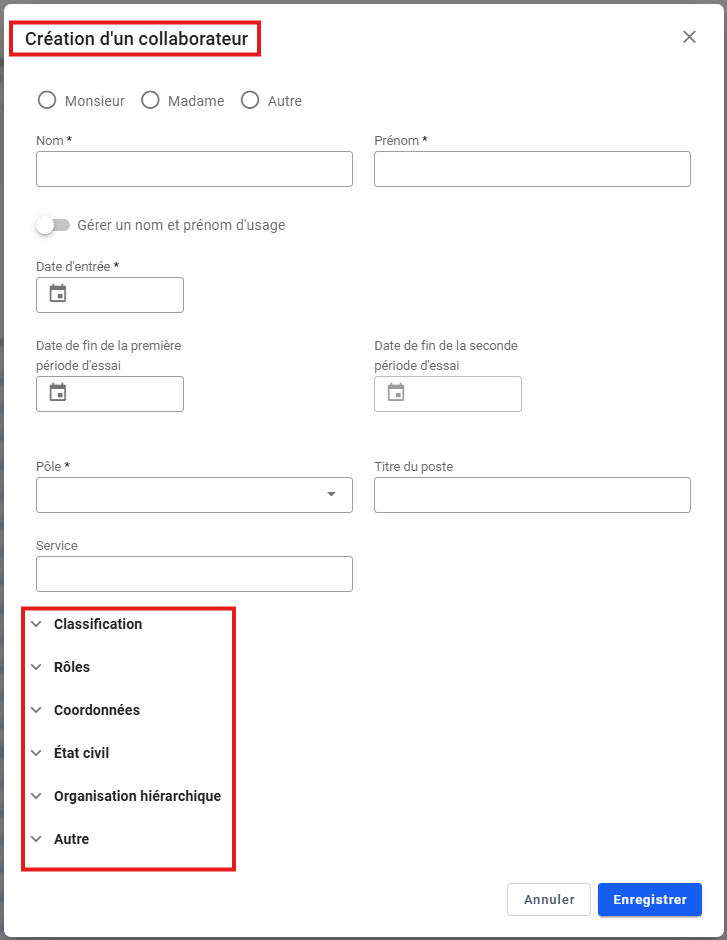
3- Plusieurs items sont à renseigner :
- Classification (catégories et type de contrat)
- Rôles (compétences et mission)
- Coordonnées (coordonnées perso et pro)
- Etat civil (date et ville de naissance, nationalité, numéro de sécurité sociale…)
- Organisation hiérarchique (responsable hiérarchique et établissement de rattachement)
- Autre (personne à contacter en cas d’urgence, nb de titre restaurants, autorisation d’accès sur KARANEXT…).
4- Cliquez sur « Enregistrer » pour valider la saisie.
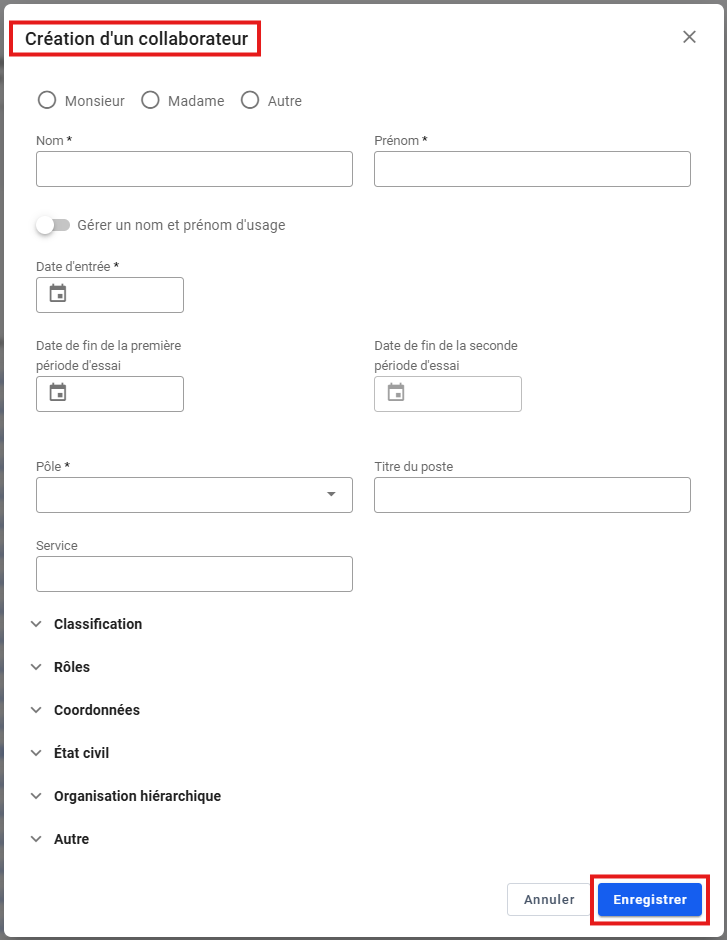
⚠️ Si des champs obligatoires ne sont pas remplis, alors ils bloqueront l’enregistrement de la fiche et un petit macaron rouge indiquera l’items ou les items où une/des information(s) est/sont manquante(s) : 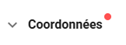
📌 Une fenêtre vous indique qu’une fois la confirmation donnée, il ne sera plus possible de modifier la catégorie du collaborateur. Cliquez sur « OUI » si vous confirmez la création.
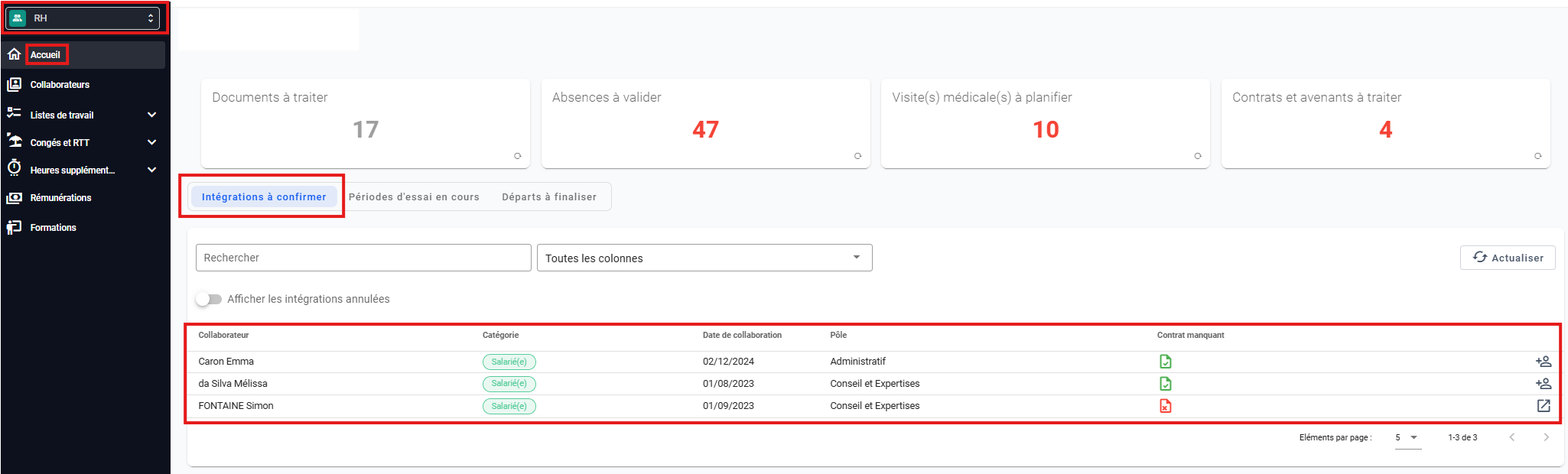
- Une fois crée, le collaborateur apparaît dans le fenêtre "Accueil", onglet "Intégration à confirmer".
2. Créer un contrat de travail (ou un avenant)
➕ Etapes pour la création d'un contrat de travail :
📌 Une fois la fiche collaborateur créée, vous allez pouvoir créer un contrat de travail via les informations saisies préalablement sur la fiche et grâce à un Template (= modèle) de contrat (vu et intégré par le service support Karanext à votre démarrage).
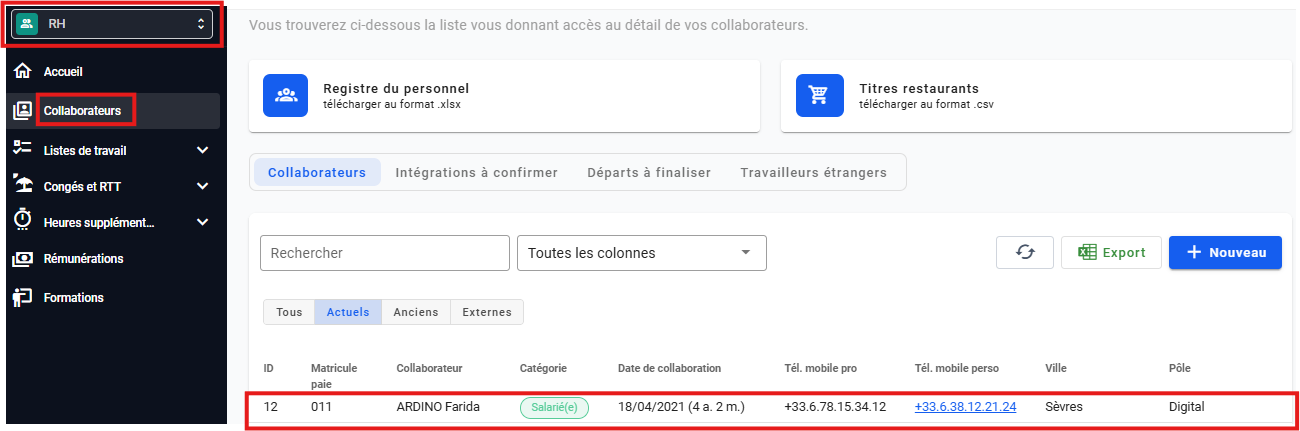
- Allez dans la fenêtre « Collaborateurs », cliquez sur le collaborateur souhaité.
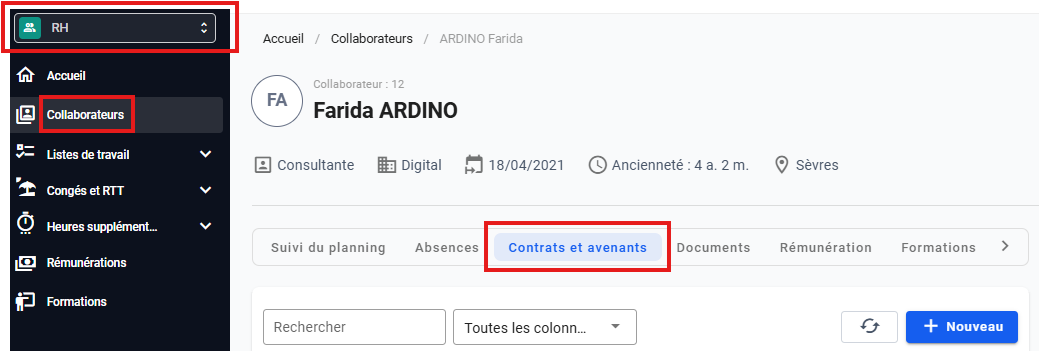
- Cliquez sur l’onglet « Contrats et avenants ».
- Cliquez sur "+" et laissez vous guider par les informations à saisir/sélectionner.
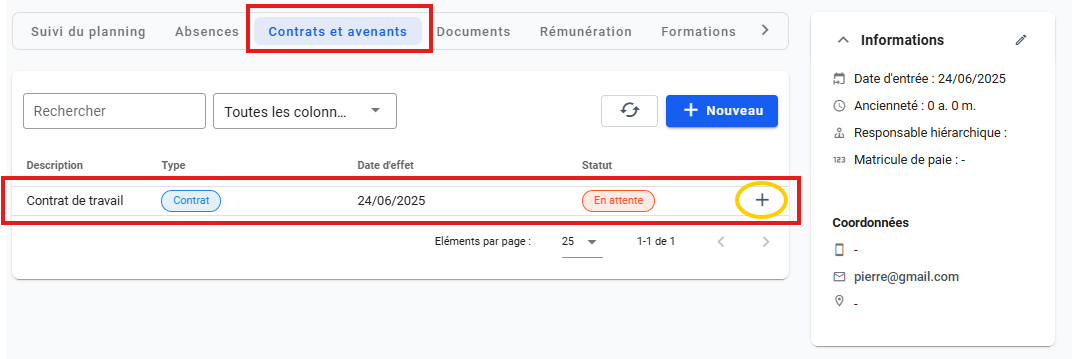
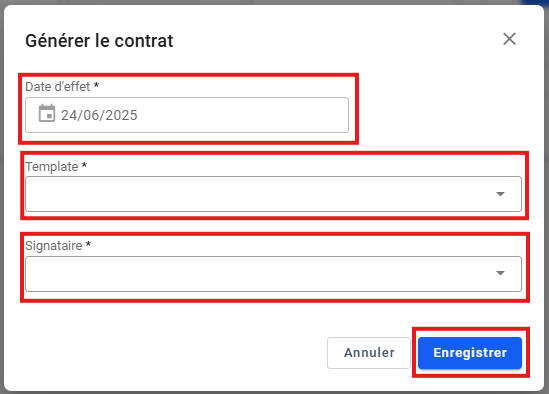
- Saisissez le Template de contrat souhaité sinon laissez le contrat par défaut et sélectionnez le signataire (dans les listes déroulantes attitrées). Puis cliquez sur « Enregistrer ».
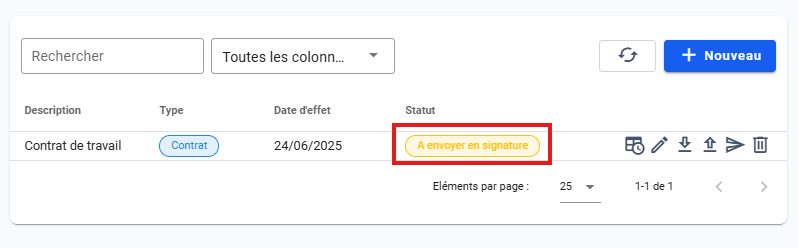
📌 Le contrat apparaît désormais avec comme statut « à envoyer en signature ».
- Vous pouvez télécharger le contrat sous format PDF ou Word .
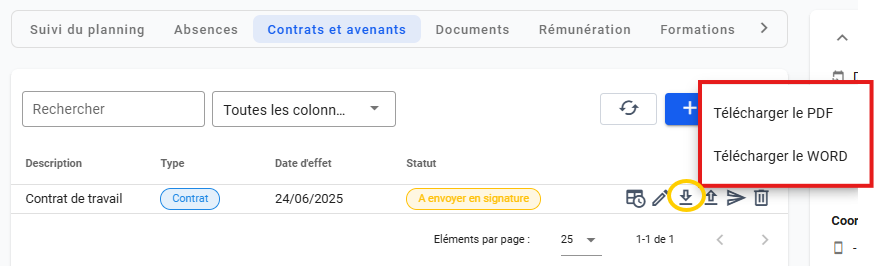
📌 La version Word vous permettra d’ajuster quelques informations si nécessaire puis d’enregistrer le contrat sous format PDF directement sur votre bureau d’ordinateur.
⚠️ Vigilance sur le statut du contrat (ou de l’avenant) pour connaître l’action à effectuer :
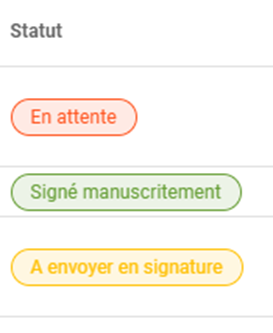
- Vous pouvez désormais envoyer le contrat en signature :

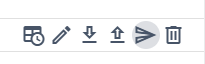
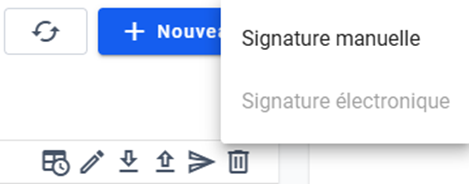
- En signature manuelle
- Ou en signature électronique.
En fonction de ce que vous avez choisi au démarrage (option tout à fait modifiable).
Vous pourrez ensuite intégrer le contrat en DEMAT dans le module RH (cf. Fiche Dématérialisation des documents dans le module RH).
📌 Les étapes concernant la création du contrat de travail sont identiques à celles pour la création d’un avenant au contrat de travail.
- Pour intégrer un collaborateur, rendez-vous sur la page d’Accueil dans l’onglet « Intégrations à confirmer ».
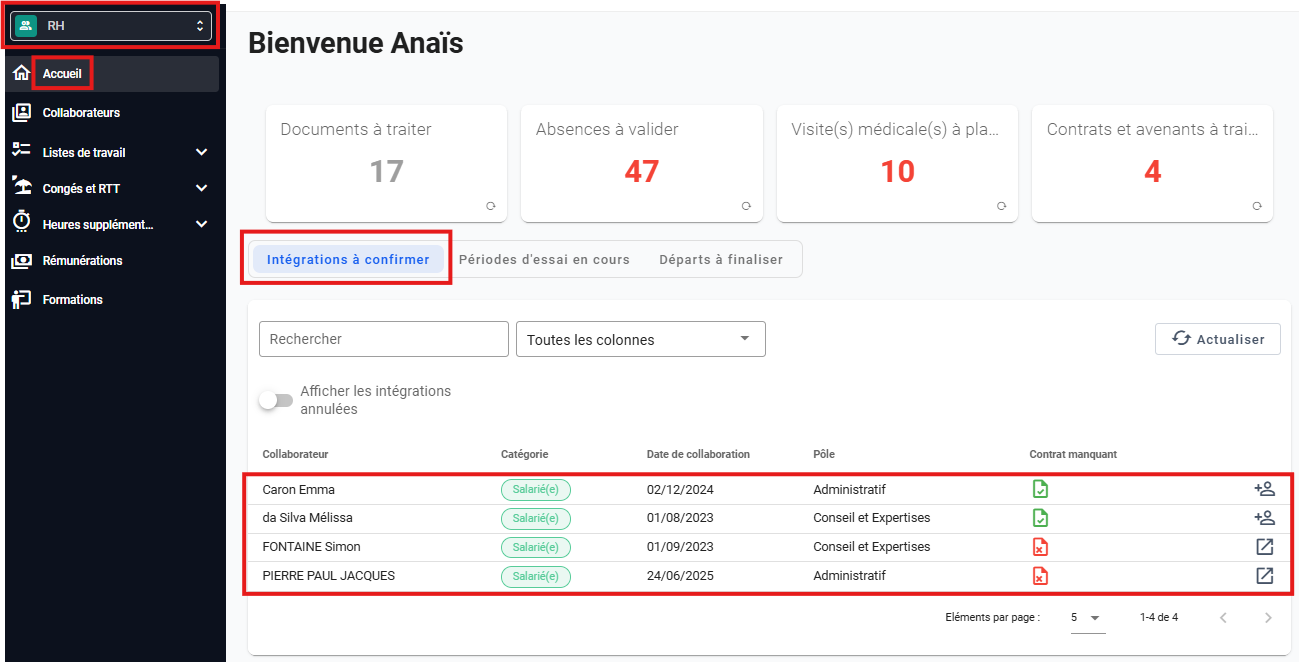
📌 Ici vous retrouvez la liste des collaborateurs en attente d’intégration.
- Cliquez sur
pour valider l’intégration sinon
pour annuler l’intégration.
⚠️ Si vous n’intégrez pas un collaborateur, il n’aura pas accès à son PORTAIL Karanext. Ce n’est qu’une fois l’intégration confirmée du collaborateur qu’il pourra se connecter à son espace (en commençant par créer son mot de passe).
📌 Sur la page d’Accueil, retrouvez l’onglet « Contrats et avenants à traiter ». Cet onglet vous indique les actions à clôturer. Il s’agit de la liste des contrats et des avenants en attente de traitement.